VPS・容量を増やす前
VPSの容量を増やす前に:追加ディスクとブートディスクの違い
追加ストレージを接続しただけでは、根ディレクトリの空き容量が増えたとは確認できません。増やしたい保存先と、契約するボリュームの用途を先に合わせてください。ConoHaはブート用と追加用のボリュームを区別し、追加ストレージは接続後にOS内でのマウントが必要と説明しています。
同じ容量追加でも、対象と利用条件が違う
| 選択肢 | 公式の用途・条件 | 費用の表示口径 | 公式出典・確認日 |
|---|---|---|---|
| 追加SSD・200GBの例 | 追加用のストレージを作成し、VPSへ接続します。接続・切断は停止中のVPSのみ。接続後はOS内でマウントが必要です。 | 税込月額欄3,025円、時間単価4.3円。サーバー基本料とは別項目です。容量・数値確認日:2026-10-14。 | 作成・接続・追加SSD料金/2026-10-14 |
| ブートストレージ容量追加・100GBの例 | 公式料金表はAPIおよび時間課金での提供のみと案内しています。メモリ512MBプランとまとめトクでは利用できないとされています。 | 税込月額欄1,513円、時間単価2.6円。追加SSDの200GBと容量が異なるため、同容量の価格比較ではありません。数値確認日:2026-10-14。 | 提供方式・料金・対象外条件/2026-10-14 |
| ボリューム作成時の指定 | ブート用ではimageRefの指定が必要です。追加用で保存イメージを使う場合は、追加用ボリュームのイメージを指定する制限があります。 | ここでは作成APIを実行していません。新規作成の仕様を、既存の根領域の拡張成功として扱いません。 | ボリューム作成仕様/2026-10-14 |
管理画面に容量が表示されたことと、アプリケーションが使う保存先に空きができたことは、別の確認結果です。
保存先を基準にした完了条件を先に決める
独立した保存用比較表は、増やしたいパス、対象ボリュームの用途、作成状態、接続先、OS内のマウント、対象パスの確認結果を別欄にしています。本人の値は空欄です。これは本稿の編集上の確認方法で、契約容量から結果を推測して埋めません。
例えば、困っている保存先が根ディレクトリで、追加ディスクが別の場所にマウントされた場合は、「接続できた」と「目的の保存先を拡張できた」を分けて記録します。別領域へデータを移す方法を選ぶなら、アプリケーションの保存先を含む移行の確認が別途必要です。未実施の移行を、容量追加だけで完了したことにしません。
根領域を増やしたい場合も、料金表のブート容量オプションが自分の契約で使えるかを先に確認します。作成APIの説明だけで既存環境の拡張手順が確定したと考えず、対象環境の公式手順を確認してから進めます。
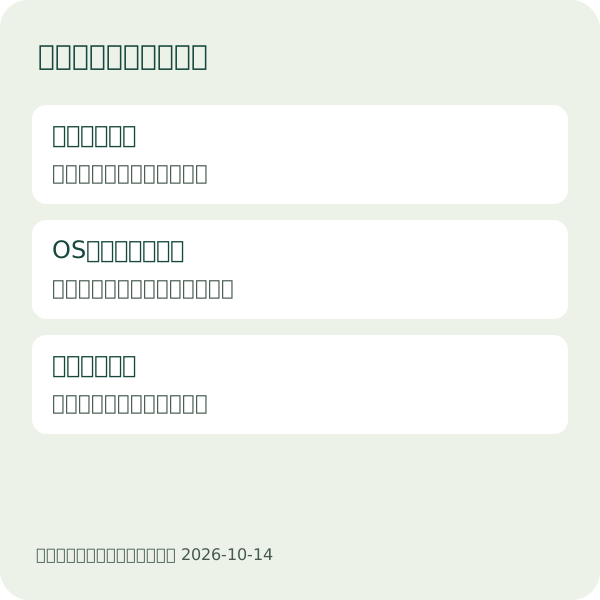
作成・接続・OS内の確認を飛ばさない順序
以下は公式手順を照合するための編集上の確認順です。購入、停止、接続変更、初期化は対象を確認した本人が実施します。このページでは実サーバーを操作していません。
- OSのバージョンと、容量不足になっている保存先を確認し、変更前の状態を手元へ記録する。
- 追加用とブート用のどちらが目的に合うかを照合し、契約方式、対象外プラン、追加の課金項目を確認する。用途を確定できなければ作成を進めない。
- 追加用を選ぶ場合は、公式の「ストレージ」一覧でネームタグ、容量、保存イメージの選択を確認する。対象の接続先と停止条件を照合する。
- OS内で対象デバイスを確認する。公式例示のデバイス名を、自分の環境の名前だと決めつけない。
lsblk
df -h
公式の追加SSD手順はUbuntu 24.04での動作確認を明記し、lsblkでデバイス、df -hでマウント後の状態を確認しています(公式手順、バージョン・コマンド確認日:2026-10-14)。ここでは読み取りコマンドだけを示しています。別OSへ同じ手順の適用を保証しません。
- 既存データの有無と対象を照合してから、本人が該当OSのマウント手順を確認する。公式例には初期化を含むため、デバイスを識別しないまま貼り付けて実行しない。
- マウント場所と、目的の保存先の状態を別々に確認し、記録表へ結果を残す。新しい領域が見えたことだけで根領域が増えたと判定しない。
- 起動時にも同じ保存先を使う必要があるなら、公式が案内する自動マウントの設定も確認する。検証していない状態を、次回起動後も使えると約束しない。
管理画面の作成・接続手順・OS内の設定手順(確認日:2026-10-14)。
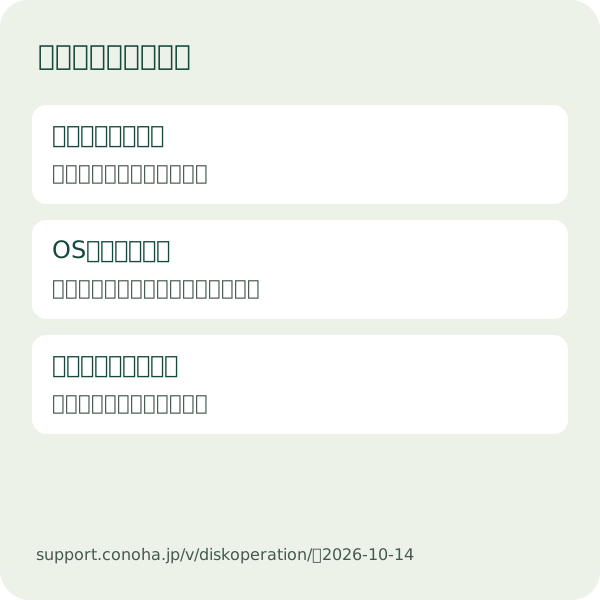
追加容量の単価を期間へ換算する
追加SSD 200GBの税込時間単価4.3円を使い、比較用に24時間の利用を仮定します。単価と容量は公式料金表、時間は本稿の設定です(入力確認日:2026-10-14)。
4.3円/時 × 24時間 = 103.2円(本稿の計算、2026-10-14)。追加SSDのみの積算参考額で、実際の請求額ではありません。基本サーバー料、追加バックアップ、契約期間や請求条件は別に確認します。保存領域の違うオプションを、時間単価の安さだけで選びません。
よくある確認
追加ストレージを接続したらOSでもすぐ使えますか?
公式はOS内のマウントが必要と説明しています。対象デバイスとマウント先を確認してください。公式接続条件(確認日:2026-10-14)。
作った容量を削除すれば元に戻せますか?
公式手順は、削除したストレージを復旧できないと案内しています。不要だと判断する前に、対象と保存すべきデータを確認してください。公式削除条件(確認日:2026-10-14)。
追加ディスクも基本ディスクと一緒に復元されますか?
復元経路は別途確認が必要です。保存と復元先の確認ページで追加ディスクの扱いを確認し、このページの接続結果だけで復元可能と判断しません。
作業を終えるときは、買った容量の行だけではなく、使う保存先と確認結果を残してください。容量の数字と用途が一致して初めて、次の運用判断へ進めます。